Ошибка Имя: Process_Has_Locked_Pages
СТОП кодекса: 0000000076
Как и большинство Синий экран смерти ошибки, на этот раз из-за проблемных драйверов. В отличие от многих, это относительно легко исправить.
Вот как.

Фотография этой ошибки в более ранних версиях ОС Windows.
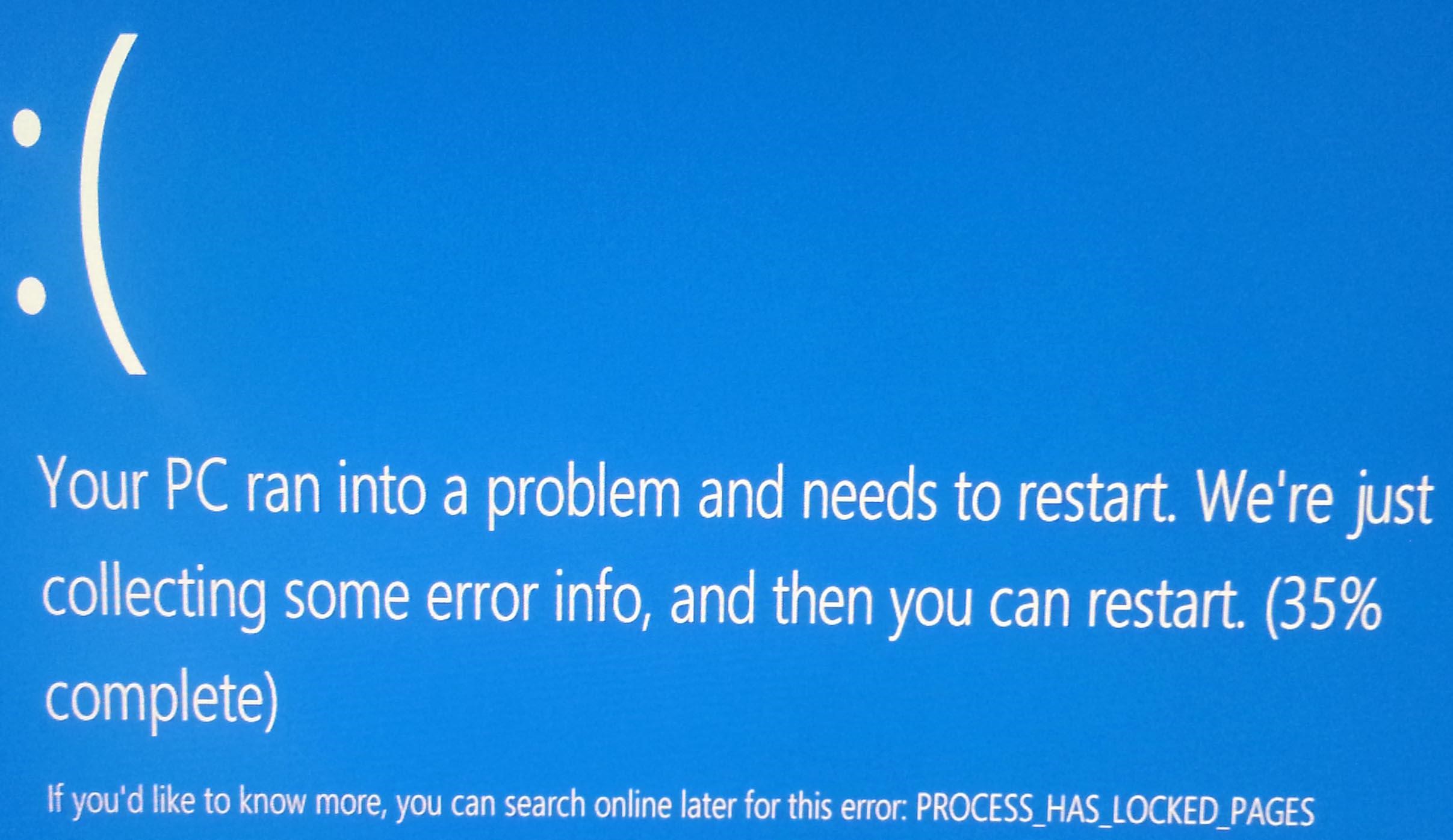
Фотографию эту ошибку на Windows 8.
Вне зависимости от версии Windows, у вас есть, причина этого всегда неправильно водителя.
Драйверы находятся в каждом из устройств, подключенных к материнской плате, в том числе ваш монитор, клавиатуру и мышь, а также видеокарты и периферийные устройства, как веб-камеры. Там в драйвер для почти все в вашей машине, и они определяют, как ваше устройство взаимодействует с остальной частью вашего компьютера. Твердых водитель не является то, что позволяет вам прочитать это прямо сейчас: Независимо от того платформе, водители там.
Теперь, есть две возможные причины этого драйвера ошибок, связанных с. Либо вы установили программу, которая не делает правильное использование драйвера вашего устройства – или иначе говоря, устанавливает некоторые из своих собственных, что ведет себя не должным образом – или вы просто есть детская коляска, устаревший драйвер. Для решения этих вопросов, попытка восстановление системы на Windows 7 и более ранних до точки, где у вас не было этих ошибок, или обновление системы на Windows 8.
Если вы можете определить, когда началась эта ошибка – или то, что вы обычно делаете, когда это делает – удаление программ и с помощью диспетчера устройств в панели управления, чтобы удалить или обновить драйвер устройства, если эта ошибка началась, когда вы начали использовать нового периферийного компьютера или части.
Способ упростить процесс обновления драйвера использует наши Driver Reviver программное обеспечение, которое автоматизирует процесс для вас и для обновления драйверов вашей системы, чтобы их последний, самый большой версий. Чтобы сделать этот процесс вручную, перейдите в Диспетчер устройств в Панели управления, щелкните правой кнопкой мыши свой выбор, и нажмите кнопку Поиск обновлений.
Если вы не можете загрузиться в Windows, не встречая эту ошибку – и восстановления / обновления не работает – вы будете иметь, чтобы загрузиться в безопасном режиме.
В более ранних версиях ОС Windows, это простой процесс. Хит F8 (или F7) ключ, когда ваша машина включения, до появления логотипа Windows, оказывается, и выберите Безопасный режим ваши варианты.
В Windows 8, вы должны ударить Shift + F8 в то же время. Это может занять несколько попыток, чтобы получить правильное время, но как только вы выберите Просмотреть дополнительные параметры ремонта. После этого щелкните Устранение неполадок нажмите кнопку Дополнительные параметры, нажмите автозагрузки Windows Настройка, а затем нажмите кнопку Перезагрузка.
Ваш компьютер будет перезагрузиться в безопасном режиме , и вы должны быть в состоянии вручную исправить ваши проблемы в работе драйверов, не опасаясь вмешательства извне.

Стив Хортон является менеджер сообщества и социальные медиа для ReviverSoft. Он работает с компьютерами на протяжении более 20 лет. Стив посвященный чтобы помочь людям получить максимальную отдачу от своих ПК, а также любит играть в карты и записи комиксов.


